Label

Tampilkan postingan dengan label Tips dan trik. Tampilkan semua postingan

Jumat, 17 Mei 2013

Cara Mematikan Autorun


Cara Mematikan Autorun
Berikut langkah-langkah cara mematikan atau menonaktifkan autorun dan autoplay untuk pencegahan masuknya virus dalam komputer anda:
  • Jalankan run dengan cara mengetikkan kata run pada kotak pencarian start menu atau menggunakan shortcut windows + R
  • Selanjutnya ketikkan “gpedit.msc” maka akan terbuka jendela baru.
  • Klik Computer Configuration
  • Selanjutnya pilih sub menu Adiministrative Templates > windows components > autoplay policies.
  • Klik kanan pada Turn off Autoplay.
  • Pilih Edit, kemudian centang Enable dan tekan tombol OK.
  • Selesai
Cara lain  Mematikan Autorun pada windows 7
·         1. langkah pertama buka Contol Panel > Hardware and Sound > AutoPlay
2. hilangkan tanda centang pada bagian Use AutoPlay for all media and device
·         3. selanjutnya ketik gpedit.msc pada menu Run dan tekan enter
·         4. Pada Local Group Policy Editor tekan 2X Turn off AutoPlay.
5. Pilih Enable untuk mematikan fungsi AutoPlay.
·         Bila fungsi autoplay pada komputer kalian sudah dinonaktifkan, dan suatu hari mau menaancapkan flashdisk ke komputer jangan sekali-kali melakukan double tekan atau open pada drive tetapi tekan kanan – explore.
·         Semoga dengan tips Cara Mematikan Autorun Windows XP dan Windows 7 ini bisa bermanfaat bagi kalian semuanya terutama yang sering menghubungkan flashdisk ke komputer.

Cara Cepat Membersihkan RAM


 Cara Cepat Membersihkan RAM

Terkadang komputer kita bakal menjadi lambat setelah beberapa lama dipakai. Apalagi kalo kita banyak menggunakan software yang berat-berat seperti Adobe Photoshop, Corel Draw, Sony Soundforge dsb.

Biasanya setelah kita pakai aplikasi tersebut, komputer kita terasa lambat. Kemungkinan itu terjadi karena masih ada bekas data yang tersimpan dalam RAM, sehingga komputer kita pun jadi lambat. Salah satu cara untuk membersihkan RAM adalah dengan me-restart komputer terlebih dahulu.

Disini, ada cara yang lebih simpel yang bisa dilakuin oleh semua kalangan, baik itu yang sudah mahir ataupun yang masih awam. Perhatikan caranya di bawah ini:

1. Klik kanan mouse di desktop kemudian pilih New – shortcut.

2. Ketik %windir%\system32\rundll32.exe advapi32.dll,ProcessIdleTasks pada kolom isian yang muncul.

3. Klik Next.

4. Beri nama shortcut tadi, nama yang dapat diberikan bebas sesuai keinginan kamu, atau kamu lewat aja, namanya otomatis jadi rundll32.exe.

5. Klik Finish.

Kapan saja komputer kita terasa lambat, klik shortcut yang udah anda buat tadi untuk membersihkan RAM. Sebetulnya prinsip kerjanya mungkin sama aja kaya RAM booster atau aplikasi sejenisnya, tapi nggak kalah efektifnya lho sama software-software yang lainnya. Selamat mencoba, semoga bermanfaat.

Kamis, 16 Mei 2013

17 Penyebab Laptop Hang Serta Cara Mengatasinya

17 Penyebab Laptop Hang Serta Cara Mengatasinya 

1. Laptop hang karena kekurangan Memory 
Masalah laptop hang karena minimnya RAM yang terpasang merupakan hal yang umumnya sudah diketahui oleh semua pengguna laptop. Untuk itu cobalah cek kapasitas memory yang terpasang, untuk laptop sekelas Intel Pentium 4 dengan OS Windows XP dan aplikasi standar sebaiknya upgrade-lah memory menjadi minimal 1 GB.

2. Laptop hang karena terlalu banyaknya program yang terinstall.
Periksalah program apa saja yang terinstall dengan cara klik Add/Remove Program di Control Panel dan un-install program-program yang hanya menjadi "accesories" tersebut.

3. Laptop hang karena terlalu banyak startup programs dan service yang berjalan.
Hal ini berkaitan dengan point no 2, semakin banyak program yang terinstall, semakin banyak pula program dan service yang akan dijalankan ketika windows startup.
Untuk menonaktifkan startup program dan service yang berjalan otomatis tersebut, masuklah ke "System Configuration Utility" dengan cara ketik: msconfig pada menu run, kemudian pada tab servicedan startup lakukan uncheck terhadap aplikasi-aplikasi yang tidak diperlukan.
Untuk melihat aplikasi apa saja yang sedang berjalan, kita bisa menggunakan tool Prosesexplorer. Dengan tool ini kita dapat melihat dan menonaktifkan (kill) aplikasi apa saja yang tidak diperlukan atau dicurigai sebagai virus.

4. Laptop hang karena Temporary File yang sudah membengkak
Penyebab laptop hang yang ke empat adalah sudah membengkaknya file-file temporary(sementara). Untuk Windows Xp lokasi file tersebut ada di:"C:\Documents and Settings\nama_user\Local Settings\Temp" dan"C:\WINDOWS\Temp".
Untuk membersihkannya, delete-lah file-file yang terdapat di kedua lokasi tersebut atau jalankan program Disk CleanUp dengan cara klik start-run, ketik: "cleanmgr" lalu pilih drive yang akan di-cleanup.

5. Laptop hang karena terlalu banyak program yang berfungsi sebagai "security program"
Security program seperti program antivirus dan firewall merupakan aplikasi tambahan yang harus ada pada laptop, tetapi janganlah terlalu berlebihan misalnya dengan menginstall 2-3 program antivirus sekaligus.
Untuk masalah security windows, yang terpenting adalah lakukan update, aktifkan firewall dan gunakan antivirus yang tidak membebani laptop seperti misalnya PCMAV Antivirus serta berhati-hatilah ketika menggunakan USB Flashdisk / Memory Card.

6. Laptop hang karena masalah pada hardisk
Hardisk merupakan komponen kedua setelah RAM yang bisa menyebabkan laptop menjadi hang. Masalah Laptop hang yang disebabkan oleh hardisk ini diantaranya karena:
- hardisk low space
- hardisk yang terfragmentasi
- hardisk yang sudah lama, sehingga rpm-nya menurun
- hardisk error / bad sector
Cara mengatasi laptop hang karena masalah pada hardisk diatas adalah:
- upgrade kapasitas hardisk dengan menambah atau ganti hardisk
- lakukan defragmenter pada hardisk secara berkala
- hindarkan hardisk dari debu, goncangan dan panas berlebih.
- perbaiki kerusakan pada hardisk dengan tool checkdisk atau dengan cara manual:
  1. Buka Windows Explorer, klik kanan pada hardisk C->Properties->Pilih "tools"->Check Now
  2. Centang "scan for and attempt recovery of bad sector"
  3. Start

7. Laptop hang karena adanya virus, malware atau spyware pada laptop.
Apabila laptop kita sudah terlebih dahulu terserang virus atau malware, maka sebaiknya jalankan Windows Safe Mode, matikan fasilitas system restore dan gunakanlah program Virus Cleaner seperti misalnya Norman Malware Cleaner untuk membersihkan virus atau malware tersebut dan lakukan pula update pada sistem operasi.

8. Laptop hang karena System Files ada yang corrupt atau bahkan hilang.
Biasanya terjadi setelah laptop terinfeksi virus dan file-file yang terinfeksi tersebut terlanjur rusak atau terdelete oleh antivirus. Solusi yang paling gampang adalah dengan merepair sistem operasi yang digunakan.

9. Laptop hang karena masalah hardware overheat.
Hardware overheat baik itu terjadi pada hardisk, vga card, processor atau cpu secara umum bisa menyebabkan menurunnya kinerja laptop yang pada akhirnya laptop menjadi hang, lambat atau bahkan  sering restart. Untuk itu pastikan sirkulasi udara pada bagian dalam CPU berjalan dengan baik begitu juga pada fan (kipas angin) harus bersih dari debu dan dapat berputar dengan lancar.

10. Laptop hang karena adanya masalah konektifitas pada jaringan / network 
Hal ini bisa terjadi karena trafic jaringan yang tinggi, hub atau switch yang hang atau adanya virus yang mencoba masuk ke sistem laptop kita. Untuk mengatasinya, coba lepas dan pasangkan kembali konektor RJ45 pada LAN Card atau Roset LAN, restart Switch / hub dan gunakan program Port scanner untuk melihat packet data apa saja yang masuk dan keluar dari laptop kita.

11. Laptop Hang karena prosesor (CPU) terlalu panas. Bersihkan kipas pendingin dan heatsink untuk memperbaiki masalah. 
 
12. Gunakan Cooling Pad saat memakai laptop.

Jika memakai laptop lebih dari 2 jam bisanya suhu laptop cenderung tinggi yang menyebabkan laptop overheat sehingga kinerja laptop menurun. Untuk mengantisipasinya maka digunakan Cooling pad. Beli Cooling Pad dengan kualitas terbaik untuk hasil terbaik. Ini dapat mengurangi resiko overheat pada laptop anda.
13. Upgrade Memory
Lihat PC yang tertera pada memori laptop. Jika semakin denkat persamaannya maka memory semakin support dan kinerjanya semakin baik.
14. Scan Virus
Virus merupakan faktor penyebab komputer yang sering hang. Virus akan merusak kerja sistem kerja pada laptop.
15. Kurangi Akses Software Secara Bersamaan
Jika mengakses seoftware secaraa bersamaan, maka akan memberatkan kerja memberatkan kerja memori laptop.

16. Defragment Hard Drive Anda
Klik tombol star klik Defragmentasi. 

17. install ulang PC sobat

>>Kalau cara di atas juga tidak ampuh, sobat cari palu trus cari kain untuk menutup mata sobat lalu sobat arahkan palu tersebut ke kompi sobat dan ayunkan sekuat tenaga dengan rasa keyakinan yang besar bahwa kompi sobat akan berhenti hang untuk selamanya.....hahahahaha...!!!


Refrensi  : top-ilmu.blogspot.com

Rabu, 15 Mei 2013

Cara Mengganti Background Logon Screen Windows 7 Tanpa Software


Untuk mempercantik tampilan dan menambah rasa kangen kita untuk menyalakan laptop atau komputer kita, ada cara tersendiri yaitu dengan mengganti gambar background Logo Windows 7 pada saat Log On. ganti saja gambarnya dengan gambar favourite kita seperti foto keluarga, anak, sahabat, atau pacar ;), atau foto kegemaran kita seperti mobile, musik, idola, pemandangan dan lainnya sesuai selera. Caranya adalah dengan mengubah setting registry editor seperti setelah gambar dibawah ini:

1. Klik start dan ketikkan regedit kemudian klik regedit di hasil pencarian. Atau tekan logo windows + R kemudian ketikkan regedit dan tekan Enter untuk masuk pada jendela registry editor
2. Setelah jendela registry editor terbuka, masuk pada HKEY_LOCAL_MACHINE\SOFTWARE\Microsoft\Windows\CurrentVersion\Authentication\LogonUI\Background
3. Pada jendela sebelah kanan, cari dan klik ganda pada OEMBackground dan kemudian ubah value datanya menjadi 1.
4. Jika OEMBackground belum ada bisa membuat sendiri dengan cara klik kanan > new > DWORD 32-bit Value > rename menjadi OEMBackground. Ingat, rubah value nya menjadi 1
5. Tutup jendela regedit.
6. Siapkan gambar yang akan dijadikan background log on screen. Dengan catatan ukuran kedalaman warna 24 bit dan ukuran filenya tidak lebih dari 256 KB.
7. Rename file gambar tadi menjadi BackgroundDefault.jpg. Kemudian agar gambar berubah, copy gambar dan paste di directory C:\Windows\System32\oobe\info\backgrounds. Jika tidak ada silahkan buat direktori sendiri.
9. Terakhir jendela yang aktif dan restart atau log off computer, log on kembali dan lihat perubahannya. :)

Itulah trik registry editor Cara merubah background log on screen pada Windows 7, semoga bermanfaat.

Selasa, 14 Mei 2013

CARA MUDAH KALIBRASI LAYAR PADA WINDOWS 7


Keuntungan pada Windows 7 yaitu datang dengan wizard kalibrasi tampilan yang memungkinkan Anda mengatur kecerahan layar dengan benar, sehingga Anda tidak akan mempunyai masalah melihat foto atau teks. Masalahnya adalah bahwa pada satu foto dalam PC kamu bisa terlihat tajam dan cerah dan yang lain tampak mengerikan. Untuk mengatasi permasalahan seperti itu bisa diperbaiki dengan menekan tombol logo Windows dan kemudian mengetik “DCCW”. Perlu di ingat dalam pengetikan tidak perlu disertai tanda kutip, dan untuk mengetahui apakah cara ini sudah berhasil biasanya ditandai dengan bunyi..!!!

Senin, 11 Februari 2013

Cara membuat blog gratis

Cara Membuat Blog Gratis Dengan Mudah dan Cepat

Cara Membuat Blog Gratis - Artikel kali ini saya khususkan bagi sobat yang benar benar awam mengenai cara membuat blog gratis, jadi bagi sobat yang sudah memahami dan menguasai ilmu cara membuat blog abaikan saja artikel ini. namun bagi sobat yang benar-benar ingin memahami dan belajar cara membuat blog kurang dari 1 jam silahkan diteruskan membacanya ya (santai saja, bila perlu siapkan minuman ringan dan cemilan.... xixixixixixi)

Blog itu sendiri bisa digunakan sebagai media penghubung, menjembatani antara si penulis dan pembaca, jadi si pembaca blog paham dan mengerti dengan maksud dan tujuan yang ditulis oleh penulis itu sendiri. bisa juga menjadi penghubung antara si penjual dan pembeli (dalam hal ini blog yang digunakan sebagai sebuah ladang usaha menjual produk. sebutan populernya Toko Online).
Membuat blog itu sebenarnya tidak terlalu susah, yang terpenting sobat cermat dalam langkah-langkah awalnya. dan mengenai cara membuat blog gratisan ada banyak layanan yang menyediakan blog gratis, beberapa diantaranya yang paling sering dipakai adalah:

- Blogger.com
- Wordpress.com
- Blogdetik.com
- Blog-roll.info
- Wordblog.pl
- dan masih banyak lagi.

Namun kali ini saya akan menerangkan bagaimana Cara membuat blog gratis secara cepat dan mudah. yaitu kita memakai layanan Blogspot di blogger.com.

Langkah awal untuk membuat sebuah blog gratis adalah :


1. Sobat diwajibkan memiliki sebuah alamat email, saran saya pakailah layanan gmail dari google. untuk membuat email dari layanan google tersebut anda bisa langsung menuju ke Gmail, untuk lebih jelasnya perhatikan gambar dibawah ini.

Klik gambar untuk memperbesar

2. Langkah selanjutnya isi data data diform yang disediakan, jangan lupa paling bawah klik Saya menyetujui persyaratan layanan dan kebijakan privacy google, setelah itu klik Langkah berikutnya lihat gambar dibawah.

Klik gambar untuk memperbesar
3. Selanjutnya, klik kirim kode Verifikasi. lihat lagi gambar dibawah ya :)

Klik gambar untuk memperbesar

4. sekarang cek ponsel anda, jika belum ada kode verifikasi dari google bisa dicoba lagi beberapa menit kemudian, gambar dibawah menggunakan modem, jadi kode verifikasinya langsung bisa di lihat dilayar laptop saya.

Klik gambar untuk memperbesar

5. Masukin deh kode verifikasinya seperti dibawah ini

Klik gambar untuk memperbesar

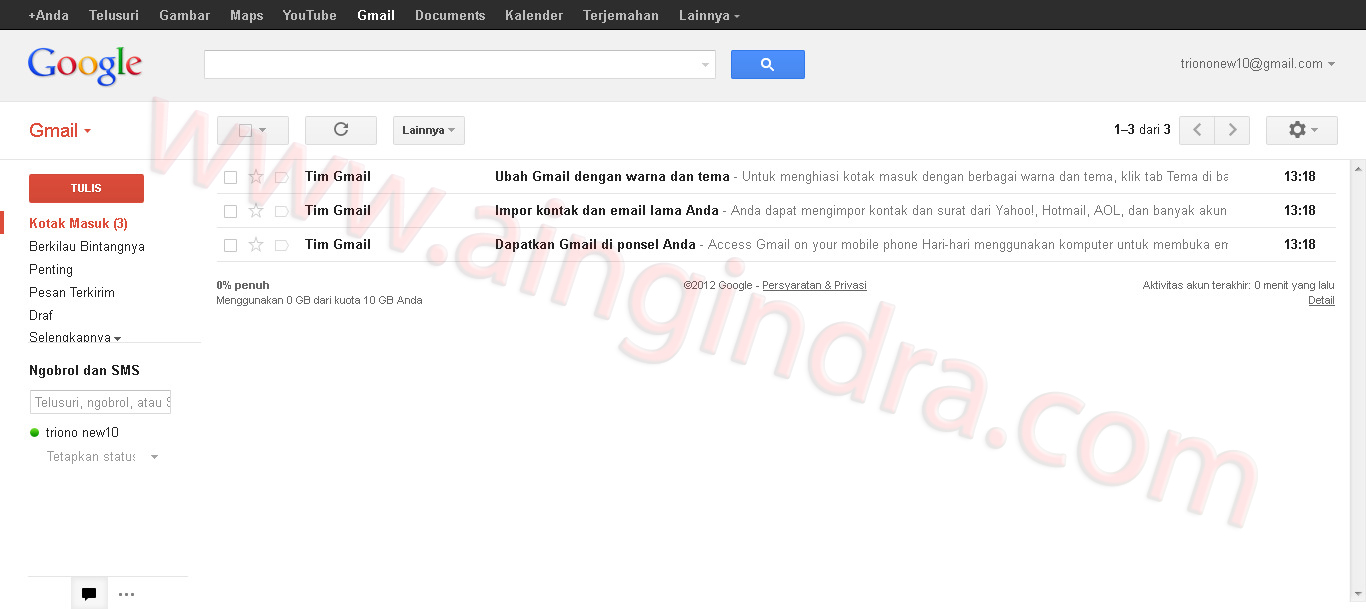
6. Selamat datang di akun Gmail anda, lalu klik Lanjutkan ke Gmail ya....

Klik gambar untuk memperbesar

Klik gambar untuk memperbesar

7. Sampai disini proses pembuatan akun Gmail sudah berhasil, sekarang ketahap selanjutnya ya...proses pembuatan blog. yaudah tanpa basa basi langsung buka tab baru di browser sobat ya, atau bisa langsung menekan (ctrl + T) buka blogger.com ya.... tinggal isi email dan sandi yang sama seperti di akun Gmail tadi. lalu klik Masuk

Klik gambar untuk memperbesar

8. selanjutnya pilih Opsi profil blogger sobat, jika hanya membuat blogger sebaiknya klik yg sebelah kanan. lalu klik lanjutkan ke blogger.

Klik gambar untuk memperbesar


9. Sampai tahap ini sobat sudah sukses membuat akun blog, tahap selanjutnya silahkan lihat gambar dibawah ini untuk jelasnya. perhatikan baik baik tahap 1, 2, dan 3. sebelum ada tulisan This blog address is available berarti nama blog yang ingin sobat buat sudah ada yang memiliki, silahkan ganti dengan nama lain, atau untuk mudahnya bisa tambahkan angka dibelakang alamat blognya, lihat contoh yang saya lingkari pada nomer 2 dibawah. setelah itu klik create blog.

Klik gambar untuk memperbesar


10. Nah sekarang blog sobat sudah jadi, lihat keterangan dibawah ini, angka 1 adalah Judul blog yang sobat ciptakan pada tahap sebelumnya, lalu angka 2 adalah start posting. alias untuk memulai membuat artikel.

Klik gambar untuk memperbesar

11. Setelah sobat klik start posting, sekarang saatnya sobat membuat sebuah artikel... perhatikan baik baik langkah langkahnya dalam membuat sebuah artikel. tentunya dimulai dari angka 1 ya...hehehe... untuk jelasnya lihat gambar dibawah ini.

Langkah-langkah cara membuat artikel di blog :

Angka 1 : merupakan judul artikel yang nanti akan diterbitkan, boleh apa saja. silahkan berekspresi melalui artikel sobat, narsis juga ga ada yang larang koq :)

Angka 2 : merupakan isi dari artikel, silahkan mengarang bebas, mau curhat, kasih tips, trik, info, atau apa saja yang sobat ketahui, klo artikelnya bermanfaat pasti banyak yang suka dengan blog sobat deh.

Angka 3 : merupakan Label, silahkan isi apa saja. contohnya seperti ini, misalnya judul artikel yang sobat buat adalah Tips melangsingkan tubuh, nah label tersebut bisa di isi dengan Tips sehat, atau yang lainnya. kan ga nyambung seandainya label tsb di isi dengan Ilmu komputer. :p

Angka 4 : Nah tahap ini adalah melihat dulu artikel sebelum diterbitkan, jika ada yang salah bisa dibenarkan dulu sebelum artikel diterbitkan.

Angka 5 : Jika pada tahap 4 sobat sudah yakin, sekarang tinggal klik Publish (Terbitkan)

Klik gambar untuk memperbesar

12. Gambar dibawah ini merupakan contoh artikel yang sudah berhasil diterbitkan. dan untuk melihat artikelnya silahkan klik tombol view. selesai.... nah mudah bukan ?
Klik gambar untuk memperbesar


Klik gambar untuk memperbesar

13. Selamat Berkarya ya sob..^_^
sumber : http://www.aingindra.com/2012/03/cara-membuat-blog-gratis.html